Select an MCP Server
Click on a server from the list to view its documentation
Loading agents...
Claude Code MCP Server Setup
Claude Code에서 MCP 서버를 연결하고 사용하는 방법을 안내합니다.
1MCP 서버 추가하기
터미널에서 claude mcp add 명령어를 사용하여 MCP 서버를 추가합니다. 모든 MCP 서버는 OAuth 인증이 적용되어 있습니다.
claude mcp add <서버이름> --transport http <MCP URL>
예시:
claude mcp add finter --transport http https://finter.mcp.qore.so/mcp
Tip: 서버 이름은 자유롭게 지정할 수 있습니다. 기억하기 쉬운 이름을 사용하세요.
2Claude Code 실행 및 MCP 관리
터미널에서 claude 명령어로 Claude Code를 실행한 후, /mcp 명령어를 입력하면 등록된 MCP 서버 목록을 확인할 수 있습니다.
> /mcp
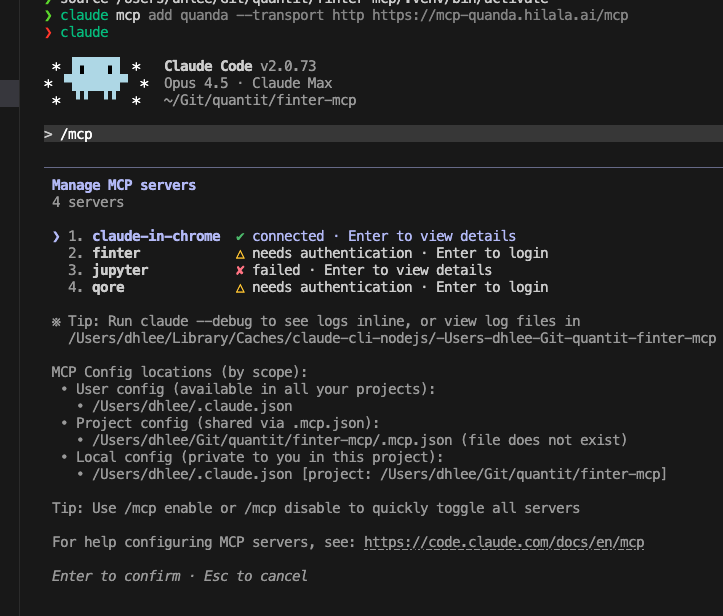
화면에서 각 서버의 상태를 확인할 수 있습니다:
- connected - 연결 완료
- needs authentication - OAuth 인증 필요
- failed - 연결 실패
3OAuth 인증하기
인증이 필요한 MCP 서버에서 Enter 키를 누르면 웹 브라우저가 열리면서 OAuth 로그인 페이지로 이동합니다.
로그인을 완료하면 자동으로 인증이 완료되고, Claude Code에서 해당 MCP 서버의 도구들을 사용할 수 있게 됩니다.
참고: 인증 정보는 로컬에 저장되므로, 한 번 인증하면 다시 로그인할 필요가 없습니다.
4사용 가능한 MCP 서버 목록
아래 명령어를 복사하여 원하는 MCP 서버를 추가하세요:
URL 주의사항: MCP 서버 URL 끝에
/가 있는지 없는지가 매우 중요합니다.
아래 명령어를 그대로 복사해서 사용하세요. URL을 직접 입력할 경우 / 포함 여부를 반드시 확인하세요.
| 서버 | 추가 명령어 |
|---|
5유용한 명령어
| 명령어 | 설명 |
|---|---|
/mcp |
등록된 MCP 서버 목록 보기 및 관리 |
/mcp enable |
모든 MCP 서버 활성화 |
/mcp disable |
모든 MCP 서버 비활성화 |
claude mcp remove <서버이름> |
MCP 서버 제거 |
더 자세한 정보: https://code.claude.com/docs/en/mcp